Konto anlegen
Wähle auf der Preisseite ein Paket und klicke auf „10 Tage testen“. Du trägst deine Firma mit Anschrift, deinen Namen, deine E-Mail-Adresse und ein Passwort ein. Die Übersicht zeigt dir noch einmal Paket und Angaben. Danach schicken wir dir eine E-Mail: Mit dem Klick auf den Link darin entsteht dein Konto. Zahlungsdaten brauchst du für den Test nicht.
Anmelden
Dein Konto bekommt eine Kontonummer; sie steht in der Willkommens-Mail. Merken musst du sie dir nicht: Du meldest dich unter app.salesfy.de mit deiner E-Mail-Adresse und deinem Passwort an, und Salesfy führt dich in dein Konto.
Branche wählen
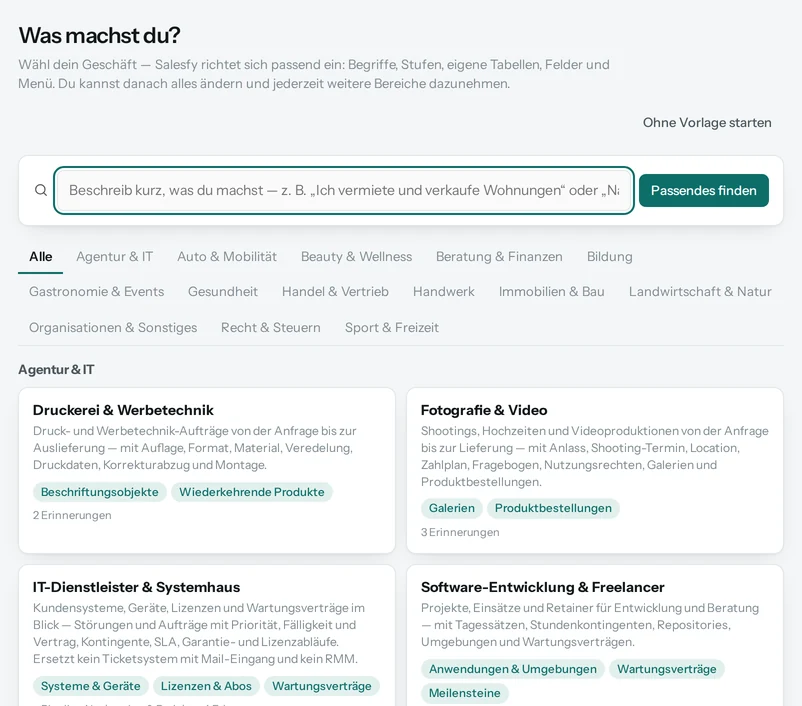
Beim ersten Anmelden fragt Salesfy: „Was machst du?“ Tippe dein Geschäft ein oder such es in den Bereichen. Vor dem Bestätigen siehst du, was angelegt wird: Begriffe, Stufen, Felder, eigene Tabellen, Unterlagen und Leistungen. Passt nichts genau, nimm das Nächstliegende oder „Allgemein“.
Firmendaten eintragen
Name und Anschrift aus der Registrierung stehen schon drin. Im Menü unter „System“ → „Einstellungen“ ergänzt du im Abschnitt „Firma“ Telefon, Steuernummer und Bankverbindung und lädst dein Logo hoch. Diese Angaben stehen danach auf jedem Angebot und jeder Rechnung.
Die ersten Kunden anlegen
Oben rechts öffnet der Knopf „Neu“ das Formular für einen Kontakt oder eine Firma. Hast du schon eine Liste, spar dir das Tippen: Unter „System“ → „Daten importieren“ übernimmst du sie aus Excel oder CSV – siehe Daten importieren.
Einen Vorgang anlegen
Ein Vorgang ist das, was du für einen Kunden erledigst – in deiner Branche heißt er Auftrag, Mandat, Projekt oder Buchung. Lege einen an, wähle die Leistung und trage den Auftragswert ein. Er erscheint in der Liste und auf der Tafel in der ersten Stufe.
Das erste Angebot schreiben
Im Vorgang klickst du im Abschnitt „Angebote“ auf „Angebot erstellen“. Positionen kommen aus dem Artikelstamm; jede Branchen-Einrichtung bringt Leistungen mit, deren Preise du anpasst. Das Angebot geht als PDF per E-Mail raus – mit einem Link, über den dein Kunde online annimmt.
Was du danach einrichten solltest
- E-Mail-VersandMailserver eintragen, damit Angebote und Rechnungen mit deiner Adresse rausgehen
- KalenderTermine in Google, Outlook oder Apple Kalender anzeigen
- KollegenNutzer anlegen und ihnen eine Rolle geben
- Zwei-Faktor-Anmeldungfür alle, die Rechnungen und Einstellungen sehen
Tipp: Probier alles mit zwei, drei echten Kunden aus statt mit erfundenen. Dann merkst du am schnellsten, welche Felder dir fehlen und welche Stufen du umbenennen willst.
Häufige Fragen
Muss ich mich gleich für ein Paket entscheiden?
Nein. Du testest 10 Tage kostenlos und wechselst das Paket jederzeit. Buchst du nach dem Test nichts, arbeitest du im kostenlosen Free-Paket weiter.
Kann ich die Branche später ändern?
Die Branche wählst du einmal, beim ersten Anmelden. Was sie eingerichtet hat, änderst du danach unter „Anpassen“ selbst: Begriffe, Stufen, Felder, Tabellen und Menü. Deine Kontakte, Firmen und Vorgänge bleiben.
Probier es mit deinen eigenen Kunden aus.
10 Tage kostenlos, ohne Zahlungsdaten. Danach buchst du ein Paket oder arbeitest im Free-Paket weiter – es wird nichts von selbst zum Abo.