CRM für Steuerberater
Wessen Belege fehlen noch, welche Abgabefrist läuft und wann endet die Einspruchsfrist? Salesfy führt Mandanten, Aufträge und Fristen – für Mandantenbetreuung, Fristenblick und Honorar neben DATEV und der Kanzleisoftware.
- Ohne Zahlungsdaten
- Einrichtung für Steuerberatung mit einem Klick
- Alles danach änderbar
Belege, die rechtzeitig kommen
Eingang, Vollständigkeit und fehlende Belege je Mandant. Die Nachforderung fehlender Unterlagen ist als Vorlage dabei.
Bescheide prüfen
Bescheid vom, Einspruchsfrist, Abweichung zur Erklärung und ob geprüft ist. Vor Ablauf der Einspruchsfrist erinnert Salesfy.
Neue Mandate gewinnen
Eine eigene Pipeline führt vom Honorarangebot über Vollmachten und Vertrag bis zur Übernahme vom Vorberater.
Dein Ablauf ist schon angelegt
Jeder Auftrag durchläuft diese Stufen – von „Anfrage / Übernahme“ bis „Bescheid geprüft / erledigt“. Die Namen änderst du jederzeit, und was du nicht brauchst, blendest du aus.
- Anfrage / Übernahme
- Angebot versendet
- Rückfragen
- Erstgespräch
- Zusage
- Vollmacht angefordert
- Beauftragt
- Belege da / in Bearbeitung
- Erstellt / übermittelt
- Bescheid geprüft / erledigt
Für alles, was nicht zustande kommt: Absage und Mandat beendet.
Zweite Pipeline „Neumandate“: Anfrage → Honorarangebot versendet → Rückfragen → Kennenlerngespräch → Zusage → Vollmachten angefordert → Steuerberatungsvertrag unterschrieben → Übernahme vom Vorberater → Mandat läuft → Übernahme abgeschlossen
Salesfy nennt die Dinge wie du
Im Menü, in Listen, auf Knöpfen und in Unterlagen stehen deine Wörter – nicht die eines allgemeinen CRM.
- Aufträgesteht überall dort, wo ein allgemeines CRM „Vorgänge“ oder „Deals“ sagt.
- Personenstatt „Kontakte“: die Personen, mit denen du arbeitest.
- Mandantenstatt „Firmen“: Unternehmen und Stellen dahinter.
- Offene Aufträgestatt „Pipeline“: die Übersicht dessen, was gerade läuft.
70 Felder, die du nicht selbst anlegen musst
Die Angaben, die in deiner Branche wirklich gebraucht werden, sind vorbereitet. Was du nicht brauchst, blendest du aus; was fehlt, legst du in einer Minute an.
Aufträge
13 zusätzliche Felder
Personen
6 zusätzliche Felder
Mandanten
20 zusätzliche Felder
Salesfy erinnert von selbst. Steht in einem dieser Felder ein Datum, liegt rechtzeitig vorher eine Wiedervorlage bei dir: Abgabefrist (30 Tage vorher), Fällig am (3 Tage vorher), Vorfrist, Fristverlängerung bis (7 Tage vorher), Nachgefordert am, Einspruchsfrist bis (7 Tage vorher).
Eigene Tabellen für Steuerfristen, Belegeingänge, Bescheide und Zeitnachweis
Was weder in die Akte noch in den Vorgang passt, bekommt eine eigene Liste mit eigenem Menüpunkt – verknüpft mit dem, wozu es gehört.
Steuerfristen
9 Felder, verknüpft mit: Mandant
Belegeingänge
7 Felder, verknüpft mit: Mandant
Bescheide
10 Felder, verknüpft mit: Mandant
Zeitnachweis
5 Felder, verknüpft mit: Auftrag
Unterlagen, die fertig mitkommen
7 Vorlagen für Steuerberatung. Salesfy füllt Namen, Anschrift und die Angaben aus dem Auftrag selbst ein und legt das PDF in der Akte ab – auf Wunsch unterschreibt dein Kunde online.
- Steuerberatungsvertrag / Auftrag
- Vollmacht in Steuersachen (§ 80 AO)
- Belegcheckliste Einkommensteuer
- Nachforderung fehlender Unterlagen
- Freigabe zur elektronischen Übermittlung
- Einspruch gegen Steuerbescheid
- Fristen- und Bescheidübersicht
Die Vorlagen sind Muster zum Anpassen und ersetzen keine Rechtsberatung.
Verträge und UnterlagenLeistungen für deine Preisliste
Diese Leistungen stehen als Beispiele bereit. Preise und Einheiten trägst du selbst ein – danach landen sie mit einem Klick im Angebot.
So sieht das im Programm aus
Bevor du etwas übernimmst, zeigt dir Salesfy genau, was die Einrichtung für Steuerberatung anlegt: Tabellen, Felder, Erinnerungen, Begriffe und Module. Erst wenn du zustimmst, wird es eingerichtet.
- Es wird nichts gelöscht, und gleichnamige Felder und Tabellen entstehen nicht doppelt.
- Etwas fehlt? Felder, Tabellen und Stufen ergänzt du danach selbst unter „Anpassen“.
- Einmal gewählt: Die Branche legst du beim Start fest – sieh dir die Vorschau in Ruhe an.
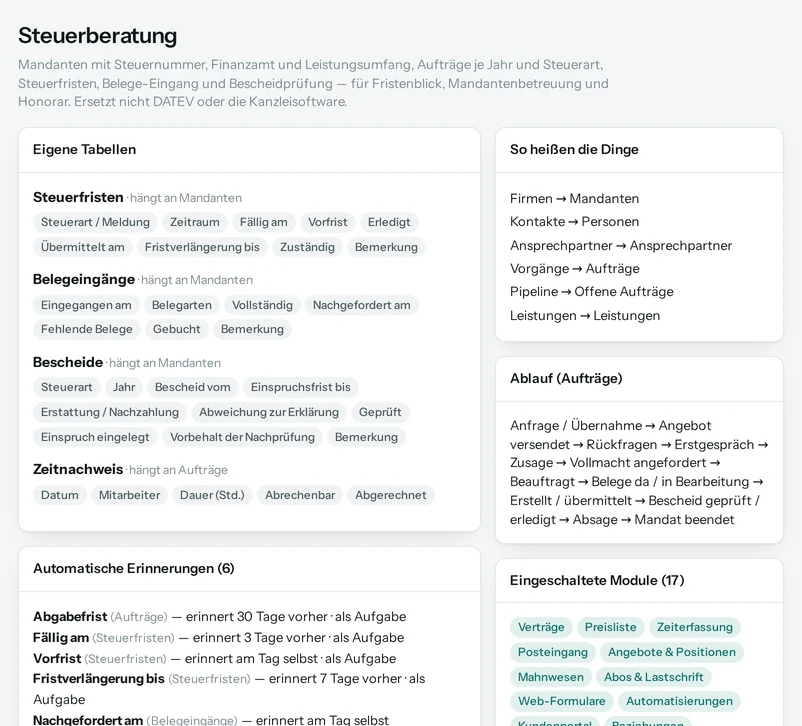
Diese Module schaltet Salesfy für dich ein
17 von 41 Modulen passen zu Steuerberatung. Alle sind im Paket Business enthalten; im Paket Pro fehlen davon nur Verträge, Abos & Lastschrift, Web-Formulare, DATEV-Export – einzeln für je 4,90 € zubuchbar.
Fragen aus der Praxis
Was Salesfy nicht ist: Salesfy ersetzt nicht DATEV oder die Kanzleisoftware: keine Buchführung, keine Steuererklärungen, keine Übermittlung ans Finanzamt.
Wie behalte ich Steuerfristen im Blick?
In der Tabelle „Steuerfristen“ beim Mandanten: Steuerart, Zeitraum, Fälligkeit, Vorfrist und Fristverlängerung – jeweils mit Erinnerung. Die Abgabefrist steht zusätzlich am Auftrag.
Kann ich nach Zeit und nach StBVV abrechnen?
Der Zeitnachweis am Auftrag hält abrechenbare Stunden fest. Der Gebührenrechner kennt die Tabellen der StBVV.
Kann ich die Einrichtung für Steuerberatung nachträglich anpassen?
Ja. Begriffe, Stufen, Felder, eigene Tabellen und das Menü änderst du im Programm unter „Anpassen“. Module schaltest du einzeln ein und aus. Nichts davon löscht Daten.
Kann ich meine bisherigen Personen mitbringen?
Ja. Personen, Mandanten und die Einträge eigener Tabellen übernimmst du aus Excel oder CSV. Du ordnest die Spalten zu, siehst im Probelauf, was passieren würde, und übernimmst erst dann.
Was kostet Salesfy für Steuerberatung?
Die Einrichtung für deine Branche ist in jedem Paket enthalten. Free ist dauerhaft kostenlos, Starter kostet 12 €, Pro 29 € und Business 49 € im Monat (netto, 1 Nutzer inklusive). Jedes bezahlte Paket testest du 10 Tage kostenlos.
Richte Salesfy für Steuerberatung ein.
10 Tage kostenlos, ohne Zahlungsdaten. Du wählst die Branche, siehst die Vorschau und arbeitest mit deinen eigenen Daten.